

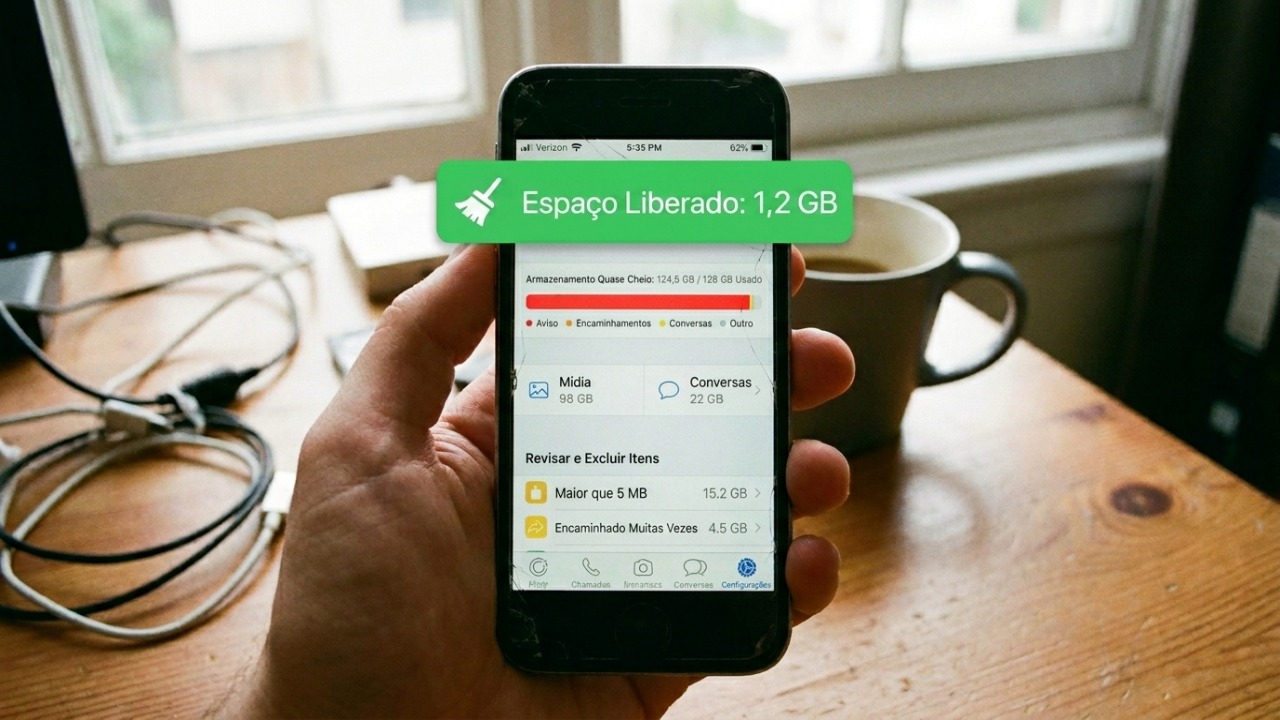

Espaço oculto: O aplicativo acumula arquivos duplicados e pesados em uma lixeira que poucos usuários conhecem.
Desempenho celular: A limpeza manual desses dados residuais previne travamentos e otimiza a memória do smartphone.
Gestão simples: Ferramentas nativas do próprio mensageiro permitem filtrar mídias antigas por tamanho e relevância.
Como limpar a lixeira secreta do WhatsApp e liberar espaço no celular
O acúmulo silencioso de mídias recebidas em grupos compromete diretamente o rendimento de qualquer smartphone moderno. Muitos usuários sofrem diariamente com a falta crônica de espaço sem saber que o próprio aplicativo possui um recurso nativo capaz de rastrear e eliminar dados desnecessários de forma rápida. Compreender o funcionamento completo dessa ferramenta oculta é essencial para garantir uma experiência fluida e evitar as notificações de armazenamento cheio que interrompem as tarefas do cotidiano.
Como acessar o gerenciador de armazenamento oculto?
A localização exata dessa área de limpeza não fica exposta na tela inicial do mensageiro, exigindo navegar pelas configurações internas do sistema. Esse painel inteligente exibe um gráfico detalhado sobre o consumo de dados, ordenando de forma decrescente os chats que mais consomem a memória interna do aparelho. Ao abrir essa seção dedicada, fica fácil identificar o que realmente está pesando no dispositivo, permitindo uma triagem consciente antes de apagar qualquer documento importante.
Para iniciar essa otimização necessária, o usuário deve compreender o caminho exato dentro da interface moderna do aplicativo. Os primeiros passos exigem atenção redobrada para encontrar os botões corretos e alcançar o painel secreto onde ocorre o controle definitivo de todas as mídias acumuladas:
- O menu principal de configurações deve ser aberto através do ícone superior de três pontos ou pela foto de perfil.
- A seção de dados precisa ser seleccionada para expor as ferramentas de controle de downloads automáticos.
- A alternativa de gerenciamento de espaço exibirá o volume total de gigabytes ocupados pelo histórico de conversas.
Quais são os passos para limpar os arquivos no Android?
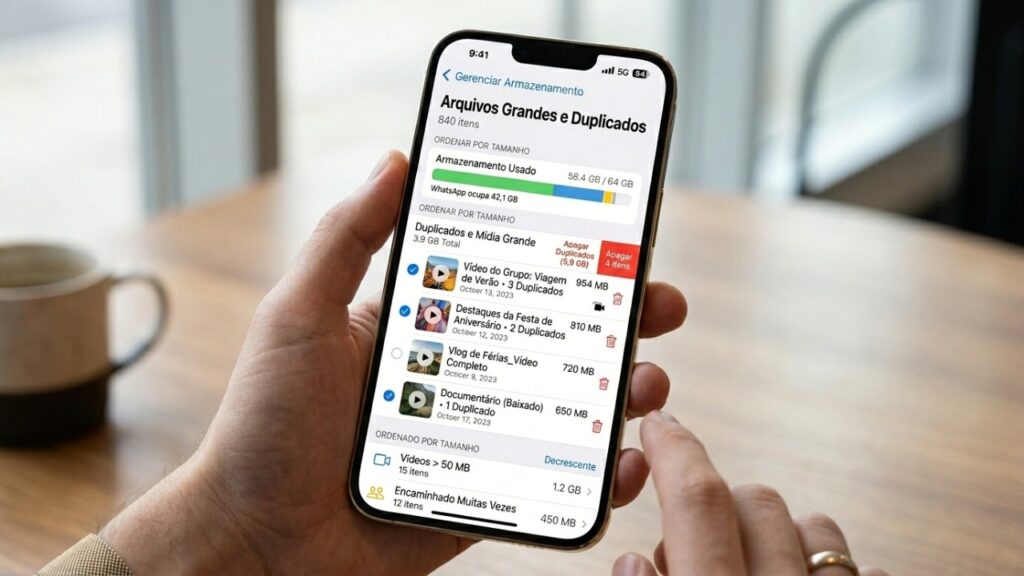
Os proprietários de aparelhos Android contam com filtros específicos e práticos para acelerar todo esse processo de higienização do sistema. A plataforma permite separar os arquivos encaminhados muitas vezes daquelas mídias imensas que superam facilmente o tamanho de cinco megabytes. Essa triagem inteligente impede a necessidade de abrir chat por chat, centralizando as decisões em uma interface unificada que agiliza o trabalho e poupa um tempo precioso.
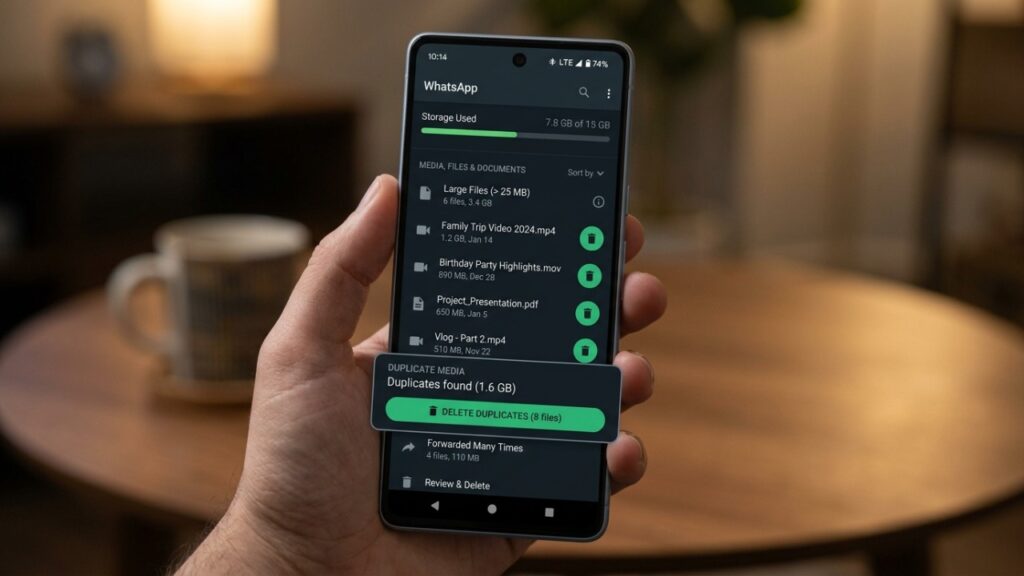
A grande vantagem desse sistema automatizado é a possibilidade real de apagar elementos duplicados espalhados de forma invisível em vários grupos. Para executar essa limpeza profunda e liberar o espaço ocupado por esses itens repetidos, basta seguir as seguintes instruções ordenadas para obter um resultado imediato:
- Selecione os arquivos mais pesados mantendo o dedo pressionado sobre a miniatura correspondente na tela.
- Utilize o botão de lixeira no canto superior para comandar a exclusão permanente do item escolhido.
- Marque a opção para remover todas as cópias existentes caso o arquivo esteja presente em outros chats.
Como fazer a limpeza profunda no sistema iOS?
No ecossistema iOS o procedimento segue uma linha bastante parecida, embora a experiência visual mude ligeiramente devido ao padrão de design da marca. Os usuários de iPhones acessam o gerenciador tocando diretamente na foto de perfil, encontrando filtros avançados para identificar vídeos longos e pesados. Essa organização intuitiva garante restabelecer o bom funcionamento do aparelho através de toques rápidos, limpando arquivos antigos que deixam a navegação lenta.
Uma dica crucial para os donos dessa plataforma específica é a verificação detalhada de todos os canais de transmissão que acumulam arquivos sem que ninguém perceba. Ao inspecionar esses ambientes coletivos, torna-se viável eliminar mídias antigas mantendo as mensagens de texto intactas, promovendo um equilíbrio perfeito focado na necessária recuperação de espaço interno do drive.
Quais são as principais dicas para evitar o acúmulo de dados?
Mais importante do que fazer uma faxina profunda de tempos em tempos é adotar novos hábitos preventivos que impeçam a memória de ficar saturada em poucas semanas. Ajustar as preferências internas de download reduz drasticamente a entrada de lixo eletrônico, garantindo que apenas o conteúdo desejado seja baixado. Essa postura evita o estresse de apagar fotos queridas em momentos de urgência fotográfica ou durante a instalação de um novo aplicativo essencial.
A configuração ideal de uso diário emvolve desativar o download automático de mídias pesadas, deixando essa função restrita apenas para conexões estáveis de redes sem fio. Para criar uma rotina saudável de limpeza e manter o dispositivo rodando sempre com máxima eficiência, considere aplicar as recomendações descritas a seguir:
- Altere os ajustes de download automático para que fotos e vídeos necessitem de autorização prévia por clique.
- Realize um backup em nuvem antes de iniciar qualquer procedimento de exclusão em massa para evitar perdas dolorosas.
- Limpe a galeria de fotos do próprio smartphone para eliminar os resquícios que já foram apagados de dentro do mensageiro.
O que acontece se o espaço não for liberado periodicamente?
Ignorar os avisos frequentes de memória cheia pode acarretar consequências severas para a usabilidade diária e desempenho do smartphone. Quando o limite físico de armazenamento é atingido, o mensageiro perde a capacidade de processar novas informações, impedindo o recebimento de textos urgentes. Essa pane geral costuma travar o sistema por completo, provocando a perda definitiva de conversas antiga que possuem um alto valor sentimental.
Portanto, transformar a eliminação dos dados residuais em um hábito semanal constante é a melhor estratégia para assegurar a longevidade de qualquer dispositivo moderno. Dedicar poucos minutos para gerenciar esses conteúdos invisíveis afasta os riscos de travamentos repentinos, proporcionando um desempenho otimizado e a satisfação de manter o aparelho novo.
Referências: “Como liberar espaço de armazenamento no WhatsApp”, de autoria do Centro de Ajuda do WhatsApp, publicado na Central de Ajuda do WhatsApp.